Tampilkan postingan dengan label Blackberry. Tampilkan semua postingan

Senin, 16 Desember 2013

Tips Mengubah Online Installer menjadi Offline Installer Blackberry


Apabila agan pengguna paket gaul/lifestyle alias gaulers :D mungkin anda akan kesulitan melakukan download aplikasi OTA karena paket gaul tidak medukung untuk akses browser. Sekarang anda tidak perlu bingung, apabila agan menemukan link aplikasi OTA dan agan ingin download aplikasi tersebut maka agan harus mengubahnya menjadi offline installer. Untuk mengubahnya bisa menggunakan aplikasi vnbbOTA OTA Downloader

Contoh : agan ingin download aplikasi Screen Muncher dan di situ hanya tersedia link download OTA nya saja, link nya ini http://icelzdownload.netii.net/bb/apps/screen_muncher_2.0/screenmuncher.jad. Apabila agan klik langsung link tersebut maka yang didownload hanya file .JAD nya saja, sedangkan umumnya dalam satu installer aplikasi ada 3 macam file yaitu JAD, COD dan ALX. Nah untuk melakukan download file COD atau ALX nya maka agan harus menggunakan aplikasi vnbbOTA
Download vnbbOTA
Tips Mengubah Online Installer menjadi Offline Installer Blackberry

Caranya mudah agan tinggal jalankan aplikasinya, lihat gambar berikut:

Tips Mengubah Online Installer menjadi Offline Installer Blackberry

Kemudian tinggal copy paste link (jangan berupa short link) yang akan di download tadi dan klik menu download. Setelah download selesai maka akan muncul file COD dll. Agan tinggal copy paste aplikasinya ke memory BB agan dan jalankan file JAD nya. Kalo kurang mengerti cara install offline silahkan buka tutorialnya disini.

Cara Mudah Backup Data Blackberry


Cara Mudah Backup Data Blackberry
Buat agan dan sista user Blackberry, untuk keamanan data di handheld kita saya sarankan untuk rutin melakukan backup data supaya ketika device kita eror kita tidak kebingungan karena kehilangan data phone book, contact BBM dan lain-lain. Sedikit ribet buat backup rutin tapi menurut ane sih ga masalah karena sangat berfungsi sekali.


Tips Umum:
  1. Lakukan backup secara rutin terutama jika banyak data penting di BB.
  2. Gunakan fitur custom backup → Pada Desktop Manager → Device Option [Backup] - pilih Custom (supaya ukuran file backup tidak terlalu besar dan hanya backup data yg penting saja)
  3. Jangan timpa file backup yg lama, lebih baik mempunyai bbrp file backup (untuk menghindari resiko file backup korup).
  4. Selalu matikan semua koneksi (network off) + disable proteksi password pada BB sebelum proses backup dan pada saat restore.
  5. Hapus dulu pic yg ada di grup BBM supaya proses backup-restore tidak memakan waktu yg lama (opsional)
  6. Untuk OS 6.0-7.x tidak bisa backup autotext menggunakan DM, solusinya: gunakan aplikasi AutoText Backup
Tips restore setelah install OS supaya tidak perlu rejoin ulang grup BBM:
Berlaku untuk BBM v6 kebawah. BBM v7 sudah menggunakan BBID untuk backup/restore contact sehingga lebih mudah dan contact BBM selalu otomatis sync dengan BBID, tidak perlu melakukan backup secara manual lagi.
  1. Lakukan backup dengan kondisi network off + disable password.
  2. Setelah selesai install OS, JANGAN nyalakan network (biarkan BB dalam kondisi network off).
  3. Setelah masuk Homescreen, jangan buka apa², langsung restore data.
  4. Setelah proses restore, jangan buka apa², lepaskan BB dari USB dan langsung cabut batre - kemudian pasang kembali.
  5. Jika anda mengikuti dengan benar, maka semua grup BBM sudah te-restore tanpa perlu rejoin (proses rejoin ulang grup memakan waktu, bikin lemot BB anda dan anggota grup tsb).

Cara Mengubah Outlook Notes Menjadi Notes.txt


Pada awalnya ada temen meminta bantuan ke saya buat copy notes yang ada di Blackberry nya untuk disimpan di PC. Saya sempat bingung gimana caranya, sempat kepikiran backup data di Blackberry tapi kan  dengan cara itu tetap saja ga bisa baca memopad di PC. Kemudian saya coba syncronize memopad ke microsoft outlook. Saya gunakan Blackberry saya dulu, kalo punya orang terus ntar data hilang kan repot. Untuk caranya sycronize data dari Blackberry ke outlook bisa lihat postingan saya di mari gan:


Yang membedakan, cara yang di bahas di postingan saya itu adalah untuk men-sync contact, nah buat sync memo, agan tingan cetang/checklist memonya kemudian langsung lakukan syncronize. Nah setelah sync selesai agan sudah bisa liat tuh semua memo yang sebelumnya ada di blackberry sekarang sudah pindah ke outlook. Tinggal pilih menu NOTES, contohnya seperti di bawah ini:

Cara Mengubah Outlook Notes Menjadi Notes.txt

Selanjutnya ikuti langkah berikut:
  • Buat folder dimana nanti file memo/notes akan disimpan, saya membuatnya di C:\memopad
Cara Mengubah Outlook Notes Menjadi Notes.txt
  • Buka outlook tekan ALT+F11 pada keboard agan
  • Ntar akan nongol microsoft visual basic project
Cara Mengubah Outlook Notes Menjadi Notes.txt
  • Pilih Menu Insert - Module
  • Copy Paste kode berikut : 
Sub NotesToText()
    Set myNote = Application.GetNamespace("MAPI").PickFolder
    For cnt = 1 To myNote.Items.Count
        noteName = Replace(Replace(myNote.Items(cnt).Subject, "/", "-"), "\", "-")
        myNote.Items(cnt).SaveAs "c:\memopad\" & noteName & ".txt", OlSaveAsType.olTXT
    Next
End Sub
Perhatikan yang saya warnai orange, itu adalah tempat folder yang di awal kita buat. Lokasi sesuaikan dengan drive di PC agan

Cara Mengubah Outlook Notes Menjadi Notes.txt

  • Setelah itu pilih menu RUN -  kemudian klik Run Sub

Cara Mengubah Outlook Notes Menjadi Notes.txt
  • Pilih folder Notes pada outlook agan

Cara Mengubah Outlook Notes Menjadi Notes.txt
  • Setelah itu tekan OK dan selesai
  • Silahkan cek folder C:\memopad semuanya sudah masuk ke folder tersebut

Cara Mengubah Outlook Notes Menjadi Notes.txt

Sumber: dayeuhluhur

Solusi Ganti Foto Profil BBM Ngk bisa Diganti


Solusi Ganti Foto Profil BBM Ngk bisa Diganti
Selamat malam semuanya, sekarang lagi booming banget nih mengenai masalah blackberry. Menurut info beberapa hari kemarin memang terjadi gangguan di RIM. Kendalanya semua user blackberry tidak bisa kirim bbm (tanda silang merah) selanjutnya tidak bisa gati Display Picture (DP) BBM. Nah dengan adanya masalah tersebut muculah Broadcast Messege  (BC) yang menyesatkan, suruh ini lah suruh itu lah. Dan kebetulanya kebanyakan user BBM menelan mentah-mentah broadcast tersebut dengan alasan kali aja bener. Padahal kalo dipikir realistis semua Broadcast (BC) tersebut tidak masuk akal. 
Smart Phone For Smart People
Ane rasa selogan tersebut kebanyakan tidak berlaku bagi user blackberry sekarang karena kebanyakan user blackberry cuma bisa pake saja tanpa ada kemauan untuk mencari tau seluk-beluk blackberry. Pernyataan saya tersebut kembali ke diri agan masing-masing, apa termasuk orang dalam kategori tersebut apa tidak?? 

Banyak customer ngamuk-ngamuk ke call center gara-gara gangguan blackberry sampai hard complain, padahal kalau mau baca berita dan dicermati berita tersebut tidak seharusnya melakukan komplain ke call center toh semuanya bisa dipelajari di internet (bertanya sama mbah google) dan gangguan tersebut bukan pada operator melaikan RIM.

Daripada banyak ngelantur yuk kita bahas cara mengatasi Tidak Bisa Mengganti Display Picture (DP) / Profile Picture (PP) BBM:

Notes:
Tutorial ini pada blackberry OS 5, untuk blackberry OS 6,7 dst silahkan sesuaikan dengan menu blackberrynya sendiri. Untuk mempermudah mengecek display picture berubah/tidak, silahkan add pin sendiri ya.

A. Setup Mobile network
Apabila di tempat agan ada koneksi wifi silahkan bisa dicoba dengan mengkoneksikan blackberry dengan WIFI dan matikan Mobile Network caranya:
  • Pilih menu yang bergambar antena, pilih setup wifi network dan koneksikan dengan wifi
  • Matikan mobile network dengan uncheck mobile netwok
  • Coba ganti display picture, apabila masih belum berubah coba cara selanjutnya
B. Host Routing Table (HRT)caranya:
  • Pilih menu Option - Advanced Option -  Host Routing Table (HRT) - Pilih deretan huruf yang di Bold - Tekan Menu Blakcberry pilih Register Now
  • Apabila berhasil akan muncul pesan di menu message "Your handheld has been register with the wireless network"
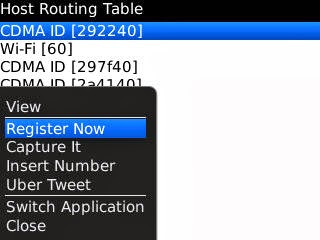
Solusi Ganti Foto Profil BBM Ngk bisa Diganti
HRT - Register Now


Solusi Ganti Foto Profil BBM Ngk bisa Diganti
Apabila berhasil akan muncul pesan di message


C. Send Service Book
Send Service Book berlaku untuk user blackberry yang sudah setting/add email di blackberrynya jadi untuk pengguna paket Dhuafa alias paket lifestyle alias paket Gaoool tidak akan bisa melakukan ini, caranya:
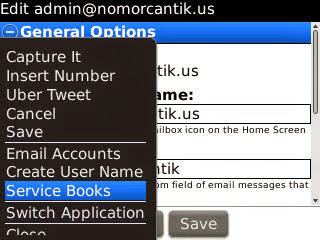
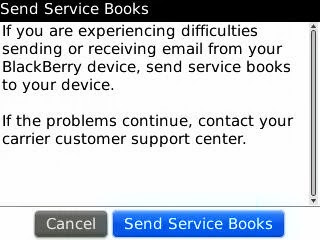
  • Masuk ke menu Setup pilih Email Setup - pilih salah satu email kemudian tekan tombolBlackberry pilih send service books.
  • Apabila service books berhasil akan ada email masuk yang intinya anda sudah berhasil melakukan set up blackberry device.
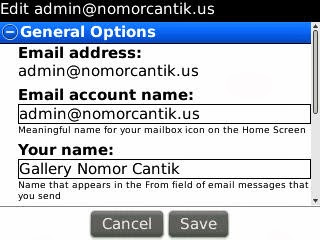
Solusi Ganti Foto Profil BBM Ngk bisa Diganti
Email setup

Solusi Ganti Foto Profil BBM Ngk bisa Diganti
Service Book


Solusi Ganti Foto Profil BBM Ngk bisa Diganti
Send service books
Solusi Ganti Foto Profil BBM Ngk bisa Diganti
Send service book berhasil

D. Diagnostics Test, caranya:
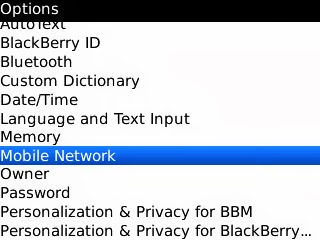
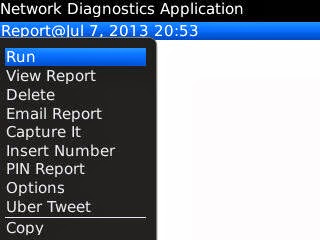
  • Masuk ke menu Option Mobile network option - Tekan Menu Blackberry - Pilih Diagnostics Test - Tekan menu blackberry kemudian pilih Run
  • Tunggu sampai dengan proses selesai

Solusi Ganti Foto Profil BBM Ngk bisa Diganti
Mobile network

Solusi Ganti Foto Profil BBM Ngk bisa Diganti
Diagnostics Test

Solusi Ganti Foto Profil BBM Ngk bisa Diganti
Run diagnostics


Solusi Ganti Foto Profil BBM Ngk bisa Diganti
Process
E. Selesai, silahkan coba change display picture beberapa kali. Semoga berhasil

Pesan saya, mencoba berusaha dan mencari tahu terlebih dahulu daripada meneruskan broadcast yang menyesatkan orang lain.

Selasa, 03 Desember 2013

Cara Upgrade BBM Versi 8 Menjadi Versi 6 dan 7


Setelah kemarin Blackberry telah mengupdate BBM versi terbaru nya yaitu BBM Versi 8 atau biasa disebut juga BBM Versi Android. Banyak para user yang berkomentar bahwa BBM versi android memang bagus, tetapi Loading nya sangat lama, tidak seperti BBM versi yang sebelum nya, ringan,cepat dan simple. Banyak teman-teman yang meminta kepada saya agar BBM nya dikembali kan seperti versi yang sebelumnya. Karena di Blackberry World kita tidak bisa mengembalikan BBM versi lama. Oleh karena itu, saya akan memberikan beberapa tips agar BBM anda kembali seperti Versi yang sebelumnya. Silahkan simak saja cara berikut ini.
Cara Upgrade BBM Versi 8 Menjadi Versi 6 dan 7
Recover BBM

CARA PERTAMA

  • Silahkan dicoba saja satu persatu BBM versi lamanya.
  • Ambil saja Langsung dari BB anda.
  • Saya simpan dengan rapi file nya
  • Silahkan KLIK DISINI
  • Pilih lah BBM yang sesuai dengan Blackberry anda
  • Kemudian Klik INSTALL dan tunggu Hingga Selesai.
  • Lalu Restart Blackberry anda.
  • Selamat BBM anda sudah kembali seperti semula.

    CARA KEDUA

  • Jika cara pertama anda tidak mengerti, silahkan gunakan cara ini,
  • Langsung saja ambil bbm nya dr BB anda KLIK DISINI
  • Pilih sesuai jenis bb anda
  • Tunggu sampai proses instalasi selesai
  • Restart BB anda
  • Selesai
NB : Cara diatas tidak mengubah pengaturan apapun, baik itu KONTAK,NAMA dan Lain-lain. Aman !


Oke, sekian dulu dari saya tentang Cara Mengembalikan BBM Versi 8 Menjadi Versi 6 dan 7, semoga bermanfaat bagi anda semua. Bila ada yang kurang jelas silahkan berikan komentar anda dibawah ini. Dan bila ada kesalahan dari kami, mohon dimaafkan. Sekian dulu artikel ini, Terima Kasih telah berkunjung.

Rabu, 20 November 2013

Cara Upgrade OS BB


Cara upgrade OS BB ke versi yang lebih baru, tujuan utama dari sebuah upgrade yaitu untuk memberikan pembaruan system yang lebih bagus dari yang sebelumnya, terutama pada upgrade OS Blackberry, misalkan saja penyempurnaan pada fitur-fitur tertentu yang belum ada pada OS sebelumnya contoh : koneksi internet yang lebih cepat, fitur multimedia, tampilan dan lainnya, namun biasanya dalam sebuah upgrade terdapat pula fitur baru yang belum ada pada versi sebelumnya.
Dalam mengupgrade OS perangkat Blackberry kamu, hal yang perlu diperhatikan yaitu apakah perangkat anda mendukung dengan OS versi baru yang akan diinstall, jangan memaksa perangkat kamu jika saja tidak mendukung karena bisa merusak perangkat Blackberry kamu karena tidak sesuai, jadi sebaiknya sebelum mengupgrade OS BB cari dulu informasi sejelas-jelasnya tentang Versi Perangkat kamu.

Contoh kasus saja BB Curve 8520 Gemini dengan OS 5.0 dan akan diupgrade ke OS 6.0. hal tersebut hanya akan memaksa Gemini kamu memuat sebuah beban yang berlebihan jadi untuk Curve 8520 sebaiknya jangan dipaksa ke OS BB 6 atau 7.

Kembali ke inti  yaitu Upgrade OS BB otomatis lewat device manager :
- Download Blackberry Device Manager / Device Software : Download disini
- Download OS Firmware terbaru bisa Lihat disini listnya

Langkah-langkah yaitu (tutorial dibawah ini menggunakan software versi bhs Indonesia) :
1. Install device manager di PC/laptop
2. Install juga OS firmware yang telah didownload
3. Hubungkan BB ke komputer
4. Jalankan DM / Device Manager
5. Jangan lupa untuk membackup data terlebih dahulu, klik "Cadangkan / Backup" hal ini untuk membuat salinan database pada OS sebelumnya agar bisa kembali dipakai dalam OS baru tersebut.

6. Kalau sudah klik Perangkat / Device
7. Klik Pembaruan / Update


8. Tunggu proses pengecekan pembaruan, kalau ada pembaruan akan ada informasi tentang OS terbaru dan  perintah untuk memperbarui, kalau Device manager tidak mendeteksi adanya update Klik tombol "Lihat Versi Lainnya"


9. Akan muncul informasi tentang OS yang digunakan dan juga OS terbaru yang tadi di download, pilih yang akan diinstall dan klik "Install"


Kalau versi terbarunya masih tidak muncul atau gagal menginstall coba hapus "Vendor.xml" -
Caranya masuk ke (C:)Program Files\Commons Files\Research In Motion\AppLoader\Vendor.xml lalu keluar device manager >> restart komputer dan ulangi lagi.

10. Jika muncul jendela seperti dibawah ini hilangkan tanda cek dan klik "Install Pembaruan"


11. Pembaruan / Upgrade OS sedang berlangsung tunggu sampai proses selesai


Ketika proses penginstalan OS blackberry  jangan menghentikan/membatalkan proses penginstalan dan juga mencabut kabel USB dari perangkat PC/Laptop, pokoknya jangan mainin  HP dulu, karena hal ini dapat menyebabkan kerusakan yang permanen pada perangkat.

Jika dengan cara diatas tidak berhasil atau gagal meng-upgrade OS BB kamu coba dengan cara dibawah ini yaitu upgrade melalui AppLoader caranya :
1. Sambungkan perangkat BB ke PC/Laptop
2. Masuk ke root direktori :
    (C:)Program Files\Commons Files\Research In Motion\AppLoader\ cari dan hapus Vendor.xml kalau masih ada.
3. Sekarang cari dan buka "Loader" masih satu folder dengan vendor.xml
4. Lalu silahkan ikuti petunjuk yang muncul
5. selama proses berlangsung jangan membatalkan / mencabut sambungan kabel USB dengan PC/laptop, jika tidak ingin ada kerusakan pada BB kamu.

Sampai disini tutorial Cara Upgrade OS BB (Blackberry) semoga bermanfaat bagi yang sedang membutuhkan informasi ini.

sumber